Windows7 XP Mod (XPM) Özelliği Kullanımı Yüklenmesi
Windows7 XP Mod XPM
Windows7 XP mod nedir?
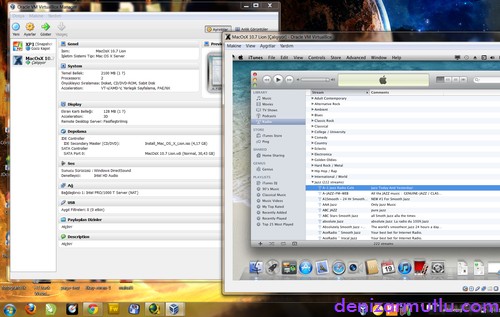
Windows 7 nin bu yeni özelliği sayesinde eski XP programlarını aynı bilgisayarda çalıştırabiliriz. Aslında daha önce buna benzer işlemleri sanallaştırma programlarıyla diğer işletim sistemlerinde de yapıyorduk (VMware, Virtual Pc, Parallel Workstation, Virtual Box vb.). Ama bu sefer XP altındaki programlar sanki 7 nin parçasıymış gibi Başlat menüsünde yer alıyor hem de donanımsal olarak sistem desteği gelmiş. Bu arada VMware’in 7 versiyonunun xp moddaki değişime ayak uygurduğunu söyleyebiliriz (VMWare in Unity özelliği gibi). Ama bu ayrı bir yazı konusu. Yazının devamında faydaları sistem gereksinimi ve yükleme detaylı anlatılacaktır.
XP modun faydaları
- Windows 7 den XP içindeki uygulamalar direkt erişim
- Ana systemden Windows 7 den misafir systemdeki XP dosyalarına ve klasörlerine ulaşabileceksiniz
- Kopyala Yapıştırı iki system arasında kullanabileceksiniz
- Yazıcıdan direct çıkış alabileceksiniz
- Usb aygıtlarına direct erişim sağlayabileceksiniz
XP modu kullanabilmek için sistem ve yazılım gereksinimi
- En az 1 GHz 32 bit veya 64 bit işlemci
- AMD-V veya Intel VT özelliklerini etkinleştirmiş işlemci (İşlemciniz desteklese bile bios tan kapalı olabilir.Sanallaştırma – Virtualization yazısını bulup Kontrol edip açmalısınız.)
Eğer ekranınıza “hardware virtualization is not enabled” yazısı gelirse biostan sanallaştırmayı açmamışsınız demektir.
Sisteminizin sanallaştırmayı destekleyip desteklemediğini anlamak için SecurAble uygulamasını buradan http://www.grc.com/files/securable.exe indirip yükleyin. Programın ana ekranında Hardware Virtualization yeşil Yes yazıyorsa destekliyor demektir. - 2 GB Ram tavsiye edilir (Ben 1 GB RAM ile denedim yavaş ta olsa çalışıyor)
- Her bir sanal Windows ortamı için 15 GB sabit disk alanı
- Windows 7 nin Professional veya Ultimate sürümü yüklü olmalı
Nasıl Yükleriz
Eğer yukarıdaki özelliklere uygun bir bilgisayarınız var ise
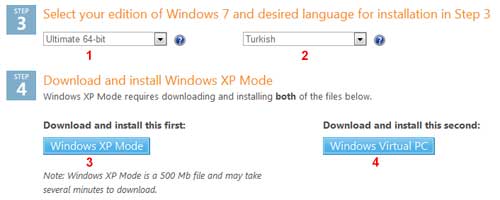
http://www.microsoft.com/windows/virtual-pc/download.aspx adresine gidin.
1. Adım : Resimde göreceğiniz üzere 3. Adımdan kendi Windows 7 nizin versiyonunu seçiniz
2. Adım: Dilini seçiniz.
3. Adım Step 4. teki iki tane dosyadan Windows XP Mode yi indirmeniz
4. Adım Windows Virtual PC yi indiriniz ve 3 ve 4 deki indirdiğiniz dosyaları aynı sırayla yükleyiniz

ilki 400 MB civarında yani bayağı zaman alacak demektir.
Sorun olursa bana yazmaya çekinmeyiniz hadi kolay gelsin.
Share this content: