Virtualbox ile Windows 7 de MacosX Lion 10.7 yükleme ve çalıştırma
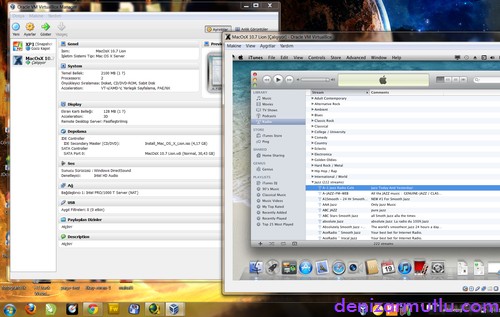

İnternette gördüğüm uygulamalarda örneğin tonymax86 sitesinde iBoot veya benzeri bir program ile boot için mac in windows da açılmasına yardımcı olunarak yapılıyor. Yazının ve Videonun bulunduğu adres burada. Ayrıca youtube da Macosx on Windows ve VirtualBox kelimelerini aratırsanız bir çok videoya ulaşabilirsiniz. Örnek arama için burayı tıklayınız. Benim denemelerimde ise internetten bulduğum intel veya amd de çalışabilecek şekilde ayarlanmış bir MacOSX Lion 10.7 iso dosyası ile bunlara gerek kalmadan VirtualBox 4.1 ile yapabildim. Ekran ayarları tam istediğim gibi değil ve tabi hızda istenilen düzeyde değil ama Windows ta Mac görülüp kullanılabilir.
İlerleyen zamanda ilgi olursa Adobe nin programların yükleyip denemeler yapabilirim. Bu konunu ilgi çekmesine bağlı. Bir de benim daha iyi olduğunu düşündüğüm VmWare programı ile bunları yapmak istiyorum.
Şimdi gelelim işlemi nasıl yaptığıma
Öncelikle gerekli olanları açıklayalım.
Daha önce bu konu hakkında bilginiz yok ise sanal bilgisayar ve sanallaştırma için aşağıdaki linkler yararlı olabilir
Sanal bilgisayar oluşturma ve vmware
Xp için VMWare ile sanal bilgisayar oluşturma 1 2
Yeterli miktarda işlemci ve ram. Benim notebook ta işlemci i7 ve ram 4 idi. Ram 4 GB az geldi çünkü en az 2 gb mac e gerekiyor. İşlemci içinde ne kadar çoksa o kadar iyi diyelim.
Bir adet Macosx lion 10.7 intel ve amd için hacklenmiş iso dosyası. Bunu bulmak için torrent sitelerini kullanabilirsiniz. Ben bunun için link veremiyorum. Malum sebeplerden. Burada amaç eğitim olduğunu unutmayalım.
Ve tabiki VirtualBox programını ücretsiz olduğundan buradan indirebilirsiniz.
1. VirtualBox ı açıp sol baştaki Yeni düğmesini tıklıyoruz.

2. Yeni sanal makineye bir isim veriyoruz. Uygun işletim sistemini seçelim tabiki bizim için Macos X ve Mac Os X server doğru seçenektir.

3. Bellek miktarını belirliyoruz. 2 GB altında çalışmadığından bendeki 4 GB ın 2048 MB ını yani 2 GB ını Mac e feda ettim.

4. Sabit diskin ayarlanmasına geldi sıra ben yeni bir disk oluşturmayı seçtim. Daha önceden hazır bir mac diskiniz varsa buradan seçebilirsiniz.

5. Disk oluşturma biçimini buradan belirliyoruz. Ben Virtualbox ın disk image ını belirledim.

6. Burada Dynamically allocated seçildiğinde ihtiyacınız olduğunda virtualbox bizim diskimizden alan alıp genişleyebilir. Fixed size ise belirlediğimiz örneğin 20 GB disk alanı sabit olup genişletilmez. Eğer ileride bu disk alanı yetmeyebilir diye düşünüyorsanız Dynamically allocated ı seçin ki ben öyle yaptım.

7. Şimdi disk ayarlarını yaptığımıza göre disk boyutunu ayarlayalım. Ben 20 GB yeter diye düşündüm siz diskinizin boyutuna göre 20 nin altında olmamak üzere bir alan belirleyiniz.

8. Özet. Yaptıklarımızı bir kontrol ettik ve Create – Yarat diyerek devam edelim.

9. Oluşturduğumuz sanal makine de bazı ayarları değiştirmez isek Mac çalışmıyor. Bunlardan ilki System ayarlarını değiştirmek. Özellikle Enable EFI nin başındaki onay işaretini kaldıralım.

10. İşlemci ayarlarını değiştirelim. Bende bol olduğundan 2 işlemci Mac e verdim. 🙂 Uzun uzun yazmıyorum aşağıdaki resimde nasıl olması gerektiği görülüyor.

11. Hızlandırıcı ayarları açılmış durumda

12. Ekran ayarları biraz artıralım mac in ihtiyacı olacak, 3d hızlandırmayı da etkinleştirmeyi unutmayınız.

13. Burada ise elinizdeki MacOsX lion 10.7 intel ve amd için hacklenmiş (bazıları Hackintosh diyor) diski yükleme yapabilmek için sanal makineye göstermeliyiz. Sağdaki cd resminden en üstteki Choose CD/DVD disk file ile iso dosyasının olduğu yeri gösteriyoruz. Serimde sarı ile boyanmış yerdeki gibi diskin eklendiğini görmeliyiz. Bu adımı yapamaz iseniz yükleme yapılamaz bilginiz olsun. Giriş yazısında bahsettiğim gibi eğer elinizde iso dosyası yok ise bir Torrent istemci yazılımı edinip örneğin uTorrent ve torrent link arama sitelerinden birinden örneğin isohunt.com Demonoid arama yapınız. Benim elimde iso dosyası vardı ama ingilizcesi yeterli olmayanlar için demonoid te bir arama yapıp şunu buldum.

14. Tüm bu ayarları yaptıktan sonra yüklenin nasıl yapıldığını aşağıdaki video da görebilirsiniz.
Share this content: